
kapalı
Sitenizi Seçin
Küresel
Sosyal Medya


Görüntüleme: 0 Yazar: Site Editörü Yayınlanma Tarihi: 2025-08-15 Kaynak: Alan


Bir dikiş kullandığınızda bir dikiş için belirlenmiş bir renk olup olmadığını merak edebilirsiniz. nakış makinesi . Cevap hayır. Nakışınızdaki her dikişin rengi iki şeyden gelir: dijital tasarım dosyası ve seçtiğiniz iplik. İplik rengini seçtiğinizde projenizin son halinin nasıl görüneceğine karar verirsiniz.
Dikiş rengi seçtiğiniz ipliğe ve kullandığınız tasarım dosyasına göre değişir. Bazı nakış tasarım dosyaları renk ayrıntılarını gösterir, ancak bazıları göstermez. İplik renklerini kendiniz seçmeniz gerekebilir. Nakış yazılımı, başlamadan önce dikiş renklerini ayarlamanıza, değiştirmenize ve görmenize olanak tanır. Bu, iyi sonuçlar almanıza yardımcı olur. Kumaş üzerindeki renk çizelgeleri ve test iplikleri renkleri iyi bir şekilde eşleştirmenize yardımcı olur. Bu, projenizdeki sürprizleri durdurur. Doğru iplik tipini ve rengini seçmek nakışınızın daha iyi görünmesini sağlar. Tasarımlarınızın parlak ve görülmesi kolay olmasını sağlar.
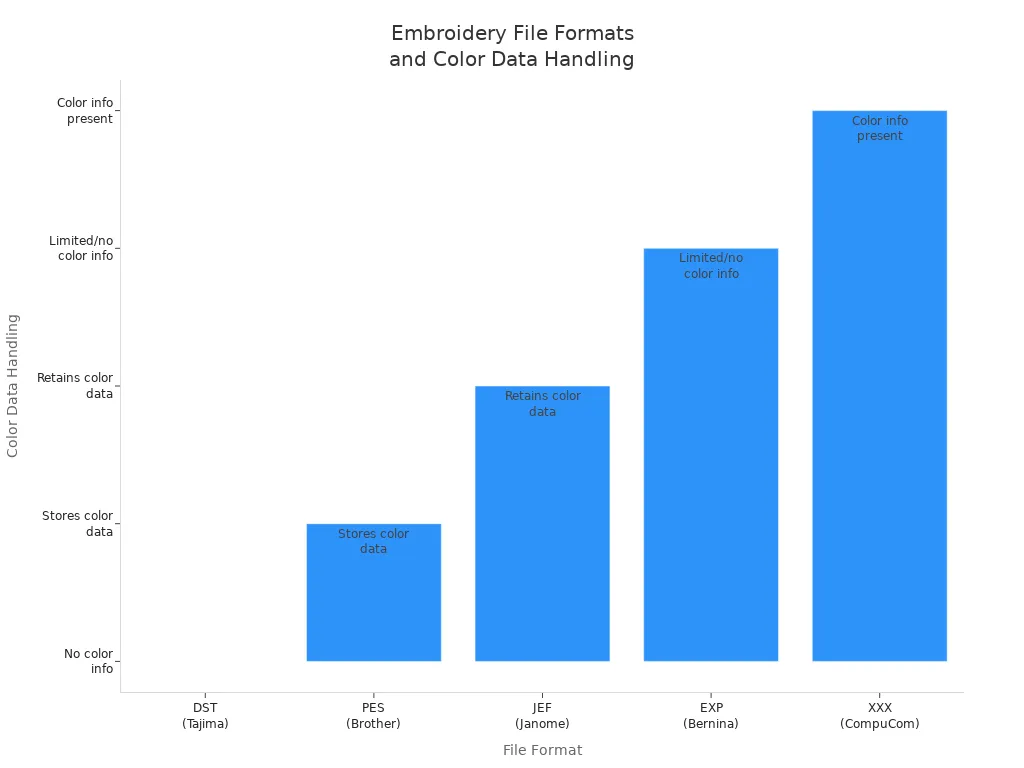
Makine nakışını kullandığınızda dijital tasarım dosyalarıyla başlarsınız. Bu dosyalar nakış makinenize her dikişi nereye koyacağınızı söyler. Dosya ayrıca dikişlerin sırasını ve türünü de gösterir. PES ve JEF gibi bazı dosya türleri iplik rengi bilgilerini kaydeder. DST gibi diğerleri yalnızca dikişlerin nereye gittiğini kaydeder ve renk ayrıntılarını atlar. Dosyanızda renk verisi yoksa renkleri kendiniz seçmelisiniz.
Popüler makine nakışı dosya formatlarının renk verilerini nasıl işlediğini gösteren bir tablo:
Dosya Formatı |
Renk Verilerinin Kullanımı |
Renk Kapasitesi |
Uyumluluk |
Notlar |
|---|---|---|---|---|
DST |
Renk bilgilerini saklamaz; yalnızca dikiş verileri |
Yok |
Çok geniş, birçok ticari makine |
Hafif, evrensel ancak renk bilgisi yok |
PES'ler |
Renk sıralarını ve iplik rengi verilerini saklar |
127 renge kadar |
Kardeş/Bebek Kilidi ve uyumlu makineler |
Doğru renk üretimine olanak tanır |
JEF |
Renk verilerini ve makineye özel komutları korur |
Belirtilmedi |
Janome makineleri |
Hassasiyet için tasarım özelliklerini içerir |
EXP |
Temel olarak dikiş verileri, sınırlı veya renk bilgisi yok |
Belirtilmedi |
Bernina, Malcom ve diğerleri |
Genişletilmiş format, daha az renk ayrıntısı |
XXX |
Temel tasarım ve dikiş ayrıntılarını içerir, renk bilgisi mevcuttur |
Belirtilmedi |
CompuCom, bazı Singer makineleri |
Sınırlı düzenleme seçenekleri |
Bazı formatlar renkleri yönetmeyi kolaylaştırır. Dosyanızda renk verileri varsa nakış makineniz tasarımın renk planını kullanabilir. Değilse iplik renklerini kendiniz seçmeniz gerekir.
İpucu: Başlamadan önce daima tasarım dosya türünüzü kontrol edin. Bu, renkleri seçmeniz gerekip gerekmediğini veya nakış makinenizin dosyadaki renkleri kullanıp kullanmayacağını bilmenize yardımcı olur.
Makine nakışı sayısallaştırma yazılımı, dikiş renklerini seçmeniz için size birçok yol sunar. İşte en yaygın yollar:
Tasarımın bölümlerine iplik renkleri atamak için sayısallaştırma yazılımı kullanın.
Renk değişikliklerinizi kaydetmek için Tasarım Paleti gibi araçları kullanın.
Tasarım renklerini iplik markaları ve çizelgelerle eşleştirin.
Tek nesneler veya tüm renk blokları için renkleri değiştirin.
Tasarımın diğer bölümlerindeki renkleri kopyalamak için renk seçici araçlarını kullanın.
Eşleşen bir görünüm için aynı renkleri farklı yerlerde kullanın.
Yeni ana renkler seçin ve paletin geri kalanını değiştirin.
Renk değiştikten sonra dikiş sırasını değiştirmek için yeniden sıralama araçlarını kullanın.
Bu özellikler tasarımınızdaki her dikişi ve rengi kontrol etmenize yardımcı olur. Makine nakışı dijitalleştirme esnektir ve hassas olmanızı sağlar.
İplik renklerini seçerek makine nakışı tasarımınızın görünümünü değiştirebilirsiniz. Seçimleriniz nakışın sonunda nasıl görüneceğine karar verir. İplik renklerini seçtiğinizde her dikişin kumaşınızda nasıl görüneceğini kontrol edersiniz. Tasarım dosyası belirli renkleri önerse bile bu durum geçerlidir.
İşte bazı popüler iplik renklerini ve insanların bunları makine nakışında nasıl kullandıklarını gösteren bir tablo:
Konu Rengi Adı |
HEX Kodu |
Tanım |
|---|---|---|
Beyaz |
#FFFFFF |
Vurgular ve arka planlar için parlak renk |
Siyah |
#000000 |
Ana hatlar ve koyu ayrıntılar için kullanılır |
Donanma |
#333366 |
Derinlik için koyu mavi |
Kırmızı |
#CC3333 |
Güçlü görsel etki için parlak kırmızı |
Altın |
#FFCC00 |
Vurgular ve lüks hissi için parlak sarı |
Kelly Yeşil |
#01784E |
Kontrast ve derinlik için koyu yeşil |
Sayısallaştırma yazılımı, iplik renklerini orijinal görüntünüzle eşleştirmenizi sağlar. Ayrıca renk sayısını ve sırasını da değiştirebilirsiniz. Bu, ayrıntıların ve ana hatların nakışınızda nasıl görüneceğini kontrol etmenize yardımcı olur. İstediğiniz görünümü elde etmek için özel iplik eşleşmelerini kullanabilirsiniz. Daha az renk kullanırsanız yazılım, tasarımın görünümünü değiştirebilecek gölgeleri karıştırabilir.
Not: Doğru iplik renklerini seçmek önemlidir. İyi seçimler makine nakış tasarımınızı net ve parlak hale getirir. Kötü seçimler ayrıntıların görülmesini zorlaştırabilir.
Tarzınıza veya markanıza uygun renkleri seçerek nakışlarınızı özel hale getirebilirsiniz. Birçok dijitalleştirme programında 250'den fazla renk tonu bulunur, dolayısıyla birçok seçeneğiniz vardır. Renk çizelgeleri tasarımınız için en iyi eşleşmeyi bulmanıza yardımcı olabilir.
Makine nakışı sayısallaştırma, her dikişi ve rengi kontrol etmenizi sağlar. Dikişe başlamadan önce tasarımınızı düzenleyebilir, önizleyebilir ve test edebilirsiniz. Bu, nakış makinenizden en iyi sonuçları almanıza yardımcı olur.
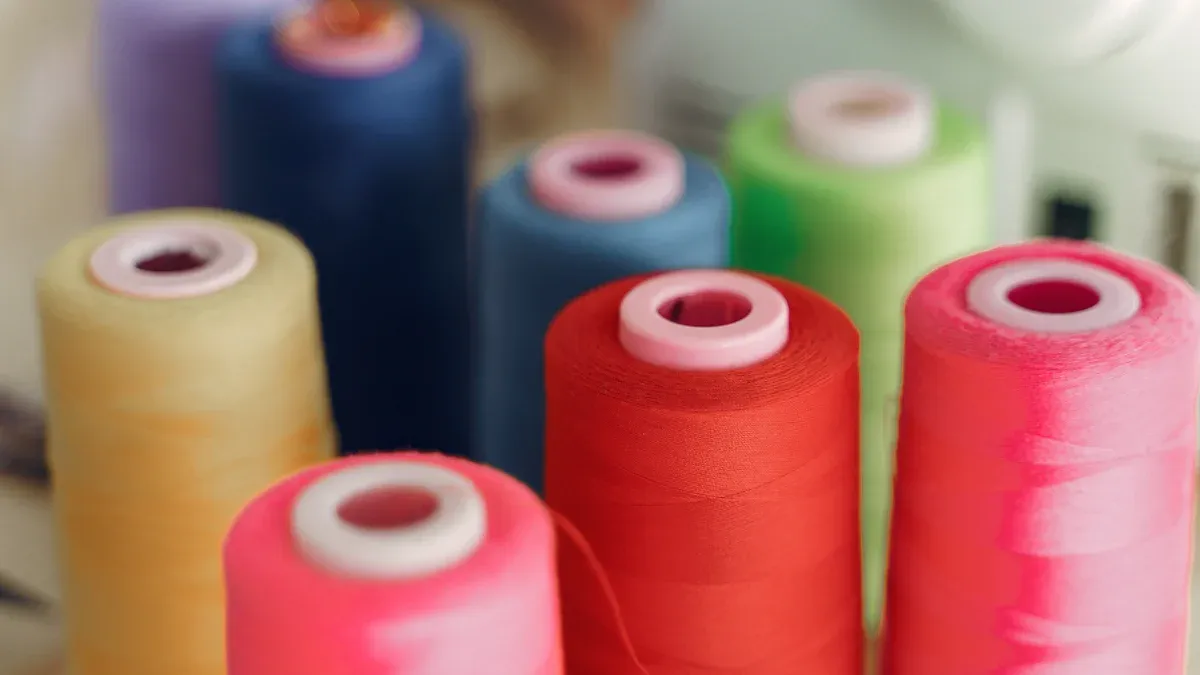
İpliğinizi seçerek her dikişin son rengini seçersiniz. Dijital tasarım dosyası renkleri önerebilir, ancak gerçek renk, iplik kumaşa girdiğinde ortaya çıkar. Bir iplik seçtiğinizde nakışınızın nasıl bir his vereceğine siz karar verirsiniz. Renk çizelgeleri, iplik tonlarını kumaşınızla ve diğer ipliklerle eşleştirmenize yardımcı olur. Dikiş sırasında nasıl göründüklerini görmek için iplikleri küçük kumaş parçaları üzerinde test edebilirsiniz. Bu adım sürprizlerden kaçınmanıza yardımcı olur ve projenizin istediğiniz gibi görünmesini sağlar.
Masura ipliği genellikle gizlidir ancak yine de nakışınızın görünüşünü değiştirebilir. İnce kumaşlarda veya detaylı tasarımlarda bobin rengi ortaya çıkabilir. Düzgün bir sonuç elde etmek için masura ipliğini üst iplikle eşleştirmeye çalışın. İplik üreticileri suni ipek, polyester, pamuk ve metalik iplikler gibi birçok renk ve tür sunar. Size daha yaratıcı seçenekler sunmak için sağlam, alacalı, neon ve özel iplikler bulabilirsiniz. Bu seçenekler her dikişte harika efektler oluşturmanıza olanak tanır.
Zhuji Qihong Electro-Mechanical Co., Ltd. olarak biz nakış makineleri ve aksesuarları . tüm bu iplik seçenekleri için Tek kafalı nakış makinesi ve çok iğneli nakış makinesi modellerimiz farklı iplik ve renkleri denemenize yardımcı olur.
Nakış makineleri, dikişi daha hızlı hale getirmek için renk sıralamayı kullanır. Makine aynı renkteki tüm dikişleri bir araya getirir. Bu, iplik renklerini daha az değiştireceğiniz ve zamandan tasarruf edeceğiniz anlamına gelir. Makinenin veya yazılımın renkleri sizin için sıralamasına izin verebilir veya sert tasarımlar için bunu kendiniz yapabilirsiniz. Elle sıralama tasarımın doğru kalmasına yardımcı olur ve ekstra kasnak hareketini durdurur.
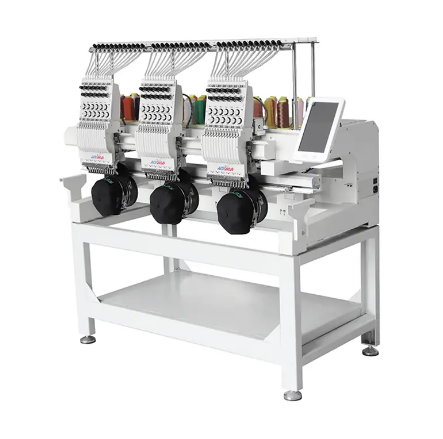
Çok iğneli bir nakış makinesi kullanıyorsanız, birçok iplik rengini aynı anda yükleyebilirsiniz. Makine iplikleri kendi kendine değiştirir, böylece süreç daha hızlı olur. Ekranınızda bir dikiş simülatörü izlemek, başlamadan önce renk sırasını kontrol etmenizi sağlar. Yeni dijitalleştirme yazılımı ve yapay zeka araçları, iplik renklerini tasarımınızla eşleştirmenize ve kumaş türüne göre ayarlama yapmanıza yardımcı olur. Bu, nakışınızın orijinal görüntünüz gibi görünmesini sağlar.
İpucu: Dikiş yapmadan önce daima tasarımınıza ve renk sırasına bakın. Bu adım, hataları bulmanıza ve nakış makinenizden en iyi sonuçları almanıza yardımcı olur.
Renk çizelgeleri nakış projelerinizi planlamanıza yardımcı olur. Bu çizelgeler her dikiş için tam iplik renklerini gösterir. Birçok nakış yazılımı programında iplik rengi kitaplıkları bulunur. Bu kitaplıklardan renkleri arayabilir ve seçebilirsiniz. Yazılım iplik marka adlarını ve renk numaralarını gösterir. Bu, tasarımınızı gerçek ipliklerle eşleştirmenize yardımcı olur. Renk örneklerini gördüğünüz için tonları karşılaştırmak kolaydır.
Popüler renk şemaları Madeira ve Brother gibi markalardan gelmektedir. Markalar arasında geçiş yapmak için dönüşüm grafiklerini kullanabilirsiniz. Örneğin, tasarımınız Brother iplik numaralarını kullanıyorsa en yakın eşleşmeyi Madeira veya Janome'de bulabilirsiniz. Bu, iplik markalarını değiştirseniz bile renklerinizin aynı kalmasını sağlar. Yazdırılabilir renk çizelgeleri dikişe başlamadan önce planlama yapmanıza yardımcı olur. Hatalardan kaçınır ve nakışınızın doğru göründüğünden emin olursunuz.
İplik rengi kitaplıkları ayrıca size renk değiştirme sayfaları da sağlar. Bu sayfalar tasarımınızdaki her rengi, markayı ve dikiş sırasını listeler. Konularınızı düzenlemek ve doğru sırayı takip etmek için bu sayfaları kullanırsınız. Yeni renk karışımları denemek istiyorsanız renkleri değiştirebilir ve bunları önizlemede görebilirsiniz.
Nakış yazılımı, dikiş yapmadan önce tasarımınızı görmenizi sağlar. Bir oynatmayı izleyebilir ve tasarımdaki her rengi görebilirsiniz. Yazılım renk sırasını, arka planı ve iplik paletini gösterir. Renkleri değiştirebilir, arka planları test edebilir ve tasarımınızı beğenene kadar ayarlayabilirsiniz.
Yazılım önizlemeleri her zaman gerçek birleştirilmiş renklere benzemez. İplik, kumaş ve makine ayarları renklerin görünüşünü değiştirebilir. Test dikişleri, büzülme veya yanlış hizalama gibi sorunları bulmanıza yardımcı olur. Tasarımınızın kumaşınızda iyi göründüğünden emin olmak için bu testleri kullanırsınız.
Yazılım önizlemeleri ile gerçek birleştirilmiş sonuçlar arasındaki ortak farklılıkları gösteren bir tablo:
Tutarsızlık Nedeni |
Açıklama |
Önerilen Çözüm |
|---|---|---|
Kumaş çekme ve çekme |
Dikiş sırasında kumaş gerginliği, özellikle ince alanlarda dolgunun ve dış hattın kaymasına neden olur. |
Büzülme sonrasında boşlukları önlemek için dolgunun ana hatlarla örtüşmesini sağlayacak şekilde çekme telafisini artırın. |
Yetersiz çekme telafisi |
Doldurma dikişleri kumaşı içe doğru çekerek dış hatları yanlış hizalar. |
Kumaş çekmeye karşı koymak için çekme telafisi ayarlarını yapın. |
Yetersiz altlık dikişi |
Uygun altlık eksikliği, kumaşın üst dikişlerin altında hareket etmesine izin verir. |
Üst dikişten önce kumaşı sabitlemek için kenar koşusu veya zikzak altlık kullanın. |
Yanlış dikiş sırası |
Doldurduktan uzun süre sonra veya atlamalarla dikilen anahat, adımlar arasında kumaşın hareket etmesine neden olur. |
Atlamaları en aza indirmek için dikişleri, ana hatlar dolguyu hemen ve sürekli olarak takip edecek şekilde sıralayın. |
Kumaş ve stabilizatör seçimi |
Esnek veya tüylü kumaşlar hizalama sorunlarını artırır. |
Daha iyi destek için kesme stabilizatörü, sıkı kasnaklama ve muhtemelen yüzer stabilizatör kullanın. |
Farklı dikiş türleri |
Tatami ve saten dikişler gerilim altında farklı davranarak şeklin korunmasını etkiler. |
Tasarım ölçeğine göre şekli daha iyi tutan dikiş türleri veya testlerle tutarlı olun. |
Bazı makine nakışı tasarım dosyaları, renk atamasını farklı şekillerde ele alır. DST gibi formatlar renk verilerini içermez. Makinenizde renkleri seçmelisiniz. PES ve JEF gibi diğer formatlar renk bilgilerini ve iplik sırasını kaydeder. Bu, tasarımınızı önizlemenizi ve düzenlemenizi kolaylaştırır.
Dikiş renklerinizi planlamak için yazılım önizlemelerini ve renk tablolarını kullanırsınız. Seçimlerinizi kontrol etmek için test dikişlerini kullanırsınız. Bu, harika görünen, doğru renklere ve ayrıntılara sahip nakışlar yapmanıza yardımcı olur.
Yazılımınızda dikiş renklerini değiştirerek nakış tasarımınızı kontrol edebilirsiniz. Çoğu nakış yazılımında birçok ayrıntıyı değiştirmenize izin veren araçlar bulunur. Tek tek blokları seçebilir, taşıyabilir veya silebilir ve renklerini değiştirebilirsiniz. Bu, tasarımınızı özel hale getirmenize ve istediğiniz şeyle eşleşmenize yardımcı olur.
İşte nasıl olduğunu gösteren bir tablo düzenleme özellikleri dikiş renklerini değiştirmenize yardımcı olur :
Düzenleme Özelliği |
Açıklama ve Dikiş Rengi Özelleştirmesine Etkisi |
|---|---|
Bireysel blokları seçin ve düzenleyin |
Bir tasarımın parçalarını seçin ve renklerini kolayca değiştirin. |
Blokları taşıyın, kesin, kopyalayın, yapıştırın, silin |
Hassas kişiselleştirme için tasarım öğelerini ve renklerini yeniden düzenleyin. |
Blok düzenleme (anahat, dikiş açısı) |
Renklerin nasıl göründüğünü etkileyen dikiş görünümünü kontrol edin. |
Dikiş düzenleme (taşıma/ekleme/silme) |
İnce ayarlı renk değişiklikleri için tek tek dikişleri değiştirin. |
Bireysel blokların rengini değiştirme |
Seçilen bölümlerdeki dikiş renklerini doğrudan özelleştirin. |
Dikiş yoğunluğunu ayarlayın |
Dikiş kapsamını ve dokusunu değiştirerek renklerin görünüşünü değiştirin. |
Kumaş ön ayarlarını uygulama |
Renksel geriverimi etkileyen farklı kumaşlar için dikiş ayarlarını yapın. |
Nakış ayarları penceresi |
Doğruluk için seçilen bloklardaki dikiş renklerini düzenleyin. |
Tıkla ve yakala düzenleme |
Etkileşimli olarak renkleri ayarlayın ve tasarım öğelerini yeniden boyutlandırın. |
Engellenenler listesi yönetimi |
Renk katmanlamasını etkileyen dikiş sırasını ve dikiş türlerini kontrol edin. |
Metni tasarımlarla birleştirin/düzenleyin |
Kişiselleştirme için renk seçenekleriyle özel metin ekleyin. |
Çoklu yazılım seviyeleri |
Dijitalleştirme ve renk özelleştirme için daha fazla araç sunun. |
Dijitalleştirme yazılımı, dikiş yapmadan önce değişikliklerinizi görmenizi sağlar. Dikiş renklerinizin nasıl görüneceğini kontrol etmek için simülasyon modunu kullanabilirsiniz. Birçok insan bu becerileri çevrimiçi videolardan, ücretsiz derslerden ve dijitalleştirme programlarını deneyerek öğrenin. Kolay tasarımlarla başlayabilir ve pratik yaptıkça özel dijitalleştirme konusunda daha iyi hale gelebilirsiniz.
İpucu: Önce bir deneme deseninde dikiş renklerini değiştirmeyi deneyin. Bu, hatalardan kaçınmanıza ve araçların nasıl çalıştığını öğrenmenize yardımcı olur.
Doğru iplikleri seçmek dikiş renklerinizin harika görünmesine yardımcı olur. Kullanabilirsin İpliklerinizi tasarımınızla eşleştirmek veya kontrast oluşturmak için renk teorisi. Örneğin, sakin bir görünüm için bir rengi, cesur bir stil için zıt renkleri kullanabilirsiniz. İplik seçerken daima kumaşınızın rengini ve dokusunu düşünün. Parlak iplikler açık renkli kumaşlarda iyi görünür, yumuşak renkler ise koyu arka planlarda iyi görünür.
İşte bir tablo popüler iplik markaları ve renk seçenekleri :
Marka |
Renk Aralığı |
Konu Türleri |
Temel Özellikler ve Popüler Konular |
|---|---|---|---|
Madeira |
400'den fazla renk |
Suni ipek, Polyester |
Dayanıklı, pürüzsüz, ipeksi parlaklık, solmaya karşı dayanıklı |
İsacord |
400'den fazla renk |
Polyester |
Güçlü, pürüzsüz yüzey, ticari kullanım için ideal |
Somurtkan |
Geniş çeşitlilik |
Rayon, Pamuk |
Çevre dostu, canlı renkler |
Aurifil |
Geniş aralık |
Pamuk, Yün karışımlı |
Yüksek kalite, renk tutarlılığı |
Erkek kardeş |
Ilıman |
Polyester, Metalik |
Dayanıklı, uygun fiyatlı, birçok makineyle uyumlu |
Parlaklığı ve güçlü rengiyle bilinen Simthread ve Robison Anton ipliklerini de kullanabilirsiniz. İplikleri seçtiğinizde kumaşınızın üzerine koyun ve onlara farklı ışıklarda bakın. Bu, tamamlandığında dikiş renklerinin nasıl görüneceğini görmenize yardımcı olur. Net ve dengeli bir tasarım için yalnızca 3-5 renk kullanmaya çalışın. Konularınızı tasarımınızla eşleştirmek için renk kartlarını veya dijital paletleri kullanın.
Not: İplik türü renklerin görünüşünü değiştirir. Polyester güçlüdür, suni ipek parlaktır ve metalik iplikler özel efektler yaratır. Ana projenize başlamadan önce daima dikiş renklerinizi hurda kumaş üzerinde test edin.
Özel sayısallaştırma, farklı dikiş renklerini ve iplik türlerini denemenizi sağlar. Harika efektler yaratabilir ve nakış fikirlerinizi gerçek projelere dönüştürebilirsiniz.
Nakış makinesi tasarımlarınızdaki her dikişin rengini seçebilirsiniz. Projenizin nasıl görüneceği tasarım dosyanıza ve her dikiş için kullandığınız ipliğe bağlıdır. Dikiş renklerini değiştirmek, yumuşak renk değişiklikleri yapmanızı, daha fazla ayrıntı eklemenizi ve daha hızlı çalışmanızı sağlar. Projenizi özel kılmak için farklı dikiş renkleri ve ayarlarını deneyebilirsiniz. Birçok kişi dikiş renklerini değiştirebilmenin parlak ve göz alıcı nakışlar yapmalarına yardımcı olduğunu söylüyor. Zhuji Qihong Electro-Mechanical Co., Ltd., iyi nakış makineleri ve faydalı tavsiyelerle yaratıcı olmanıza yardımcı olur. Yeni dikiş rengi karışımlarını kullanmayı deneyin ve fikirlerinizin gerçeğe dönüşmesini izleyin.
Nakış makinenize taktığınız iplik dikiş rengini belirler. Dijital tasarım dosyasında bazı renkler görünebilir ancak konuyu siz seçersiniz. Seçiminiz son görünümü oluşturur.
Evet, dikişe başlamadan önce dikiş renklerini değiştirebilirsiniz. Nakış yazılımını kullanabilir veya tek kafalı nakış makinenizde yeni iplikler seçebilirsiniz. Bu, kendi tarzınızı oluşturmanıza olanak sağlar.
Hayır, her tasarım dosyasında renk verileri bulunmaz. DST gibi bazı formatlar yalnızca dikişlerin nereye gittiğini gösterir. Bu dosyalar için iplik renklerini kendiniz seçmeniz gerekir.
Bir renk şeması veya gölge kartı kullanabilirsiniz. Kumaşınıza iplik takın ve onlara farklı ışıklarda bakın. Bu, dikişlerinizin nasıl görüneceğini görmenize yardımcı olur.
Konu Türü |
Özellikler |
En İyi Kullanım |
|---|---|---|
Polyester |
Güçlü, solmaya karşı dayanıklı |
Günlük nakış |
Rayon |
Parlak, pürüzsüz |
Dekoratif tasarımlar |
metalik |
Işıltılı, göz alıcı |
Özel efektler |
İpucu: İpliğinizi daima önce hurda kumaş üzerinde test edin. Bu, ana projenize başlamadan önce nasıl göründüğünü görmenize yardımcı olur.


